Esta guía es para madres, padres y tutores que solicitan un cupo en una escuela chárter que usa Charter Lottery. Puedes hacerlo todo desde un teléfono, una tableta o una computadora.
Las imágenes muestran una escuela inventada, Riverbend Elementary, y una madre inventada, Marisol Herrera, que solicita un cupo para su hija Valentina. El nombre de tu escuela, las fechas y los grados serán distintos.
En esta guía
- Encuentra tu escuela
- Crea tu cuenta
- Agrega a tu hijo o hija
- Envía la solicitud
- Sube los documentos
- Revisa el estado de tu solicitud
- Consulta el resultado de la lotería
- Acepta o rechaza un cupo
- Si estás en la lista de espera
- Correos electrónicos y mensajes de texto
- Usa Charter Lottery en español o en inglés
- Tu cuenta y tus datos
- Cómo obtener ayuda
1. Encuentra tu escuela
La mayoría de las escuelas ponen en su sitio web un enlace a su portal de solicitudes. Si tienes ese enlace, úsalo: te lleva directo a la escuela correcta.
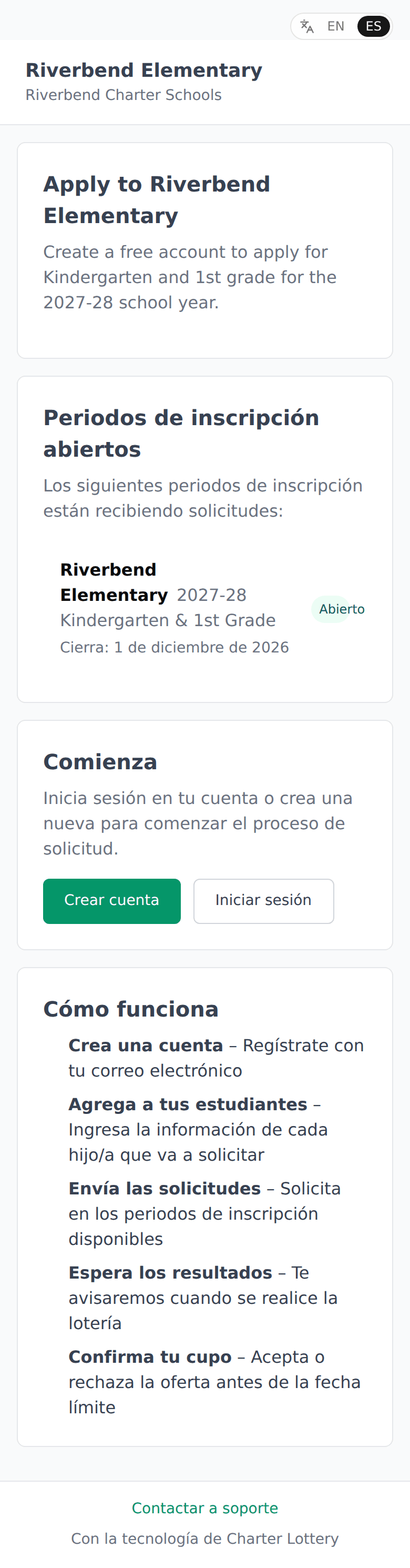
El portal muestra el mensaje de bienvenida de la escuela, los Periodos de inscripción abiertos con su fecha de cierre, y los botones Crear cuenta e Iniciar sesión. El mensaje de bienvenida y el nombre de cada periodo los escribe la escuela, así que pueden aparecer en inglés aunque el resto de la página esté en español.
Si no tienes el enlace, puedes buscar la escuela:
- Entra a charterlottery.com y elige Encontrar escuelas.
- Escribe el nombre de la escuela o elige tu estado.
- Elige la escuela para ver sus periodos de inscripción abiertos y las fechas de cierre.
- Selecciona Postular ahora.
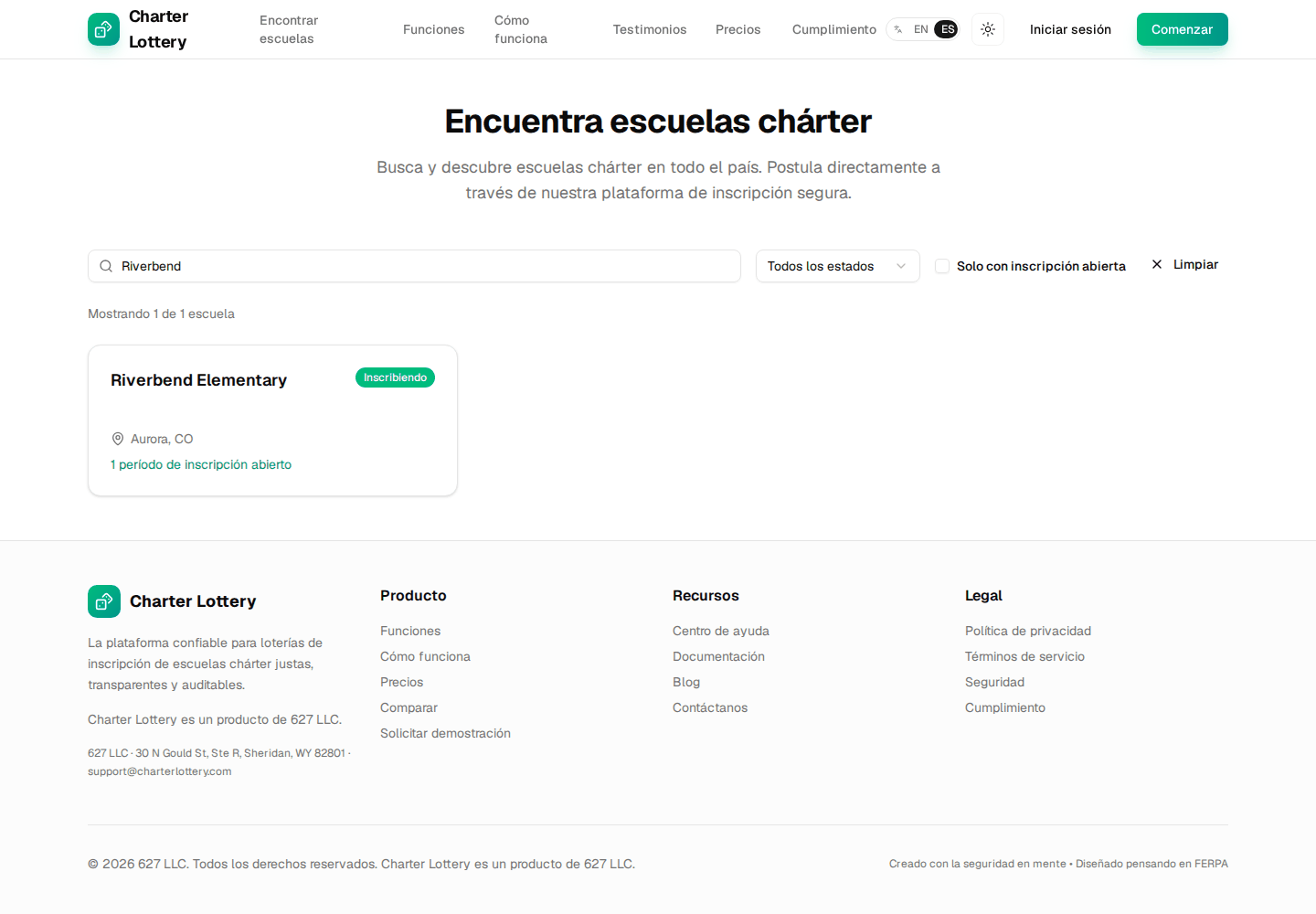
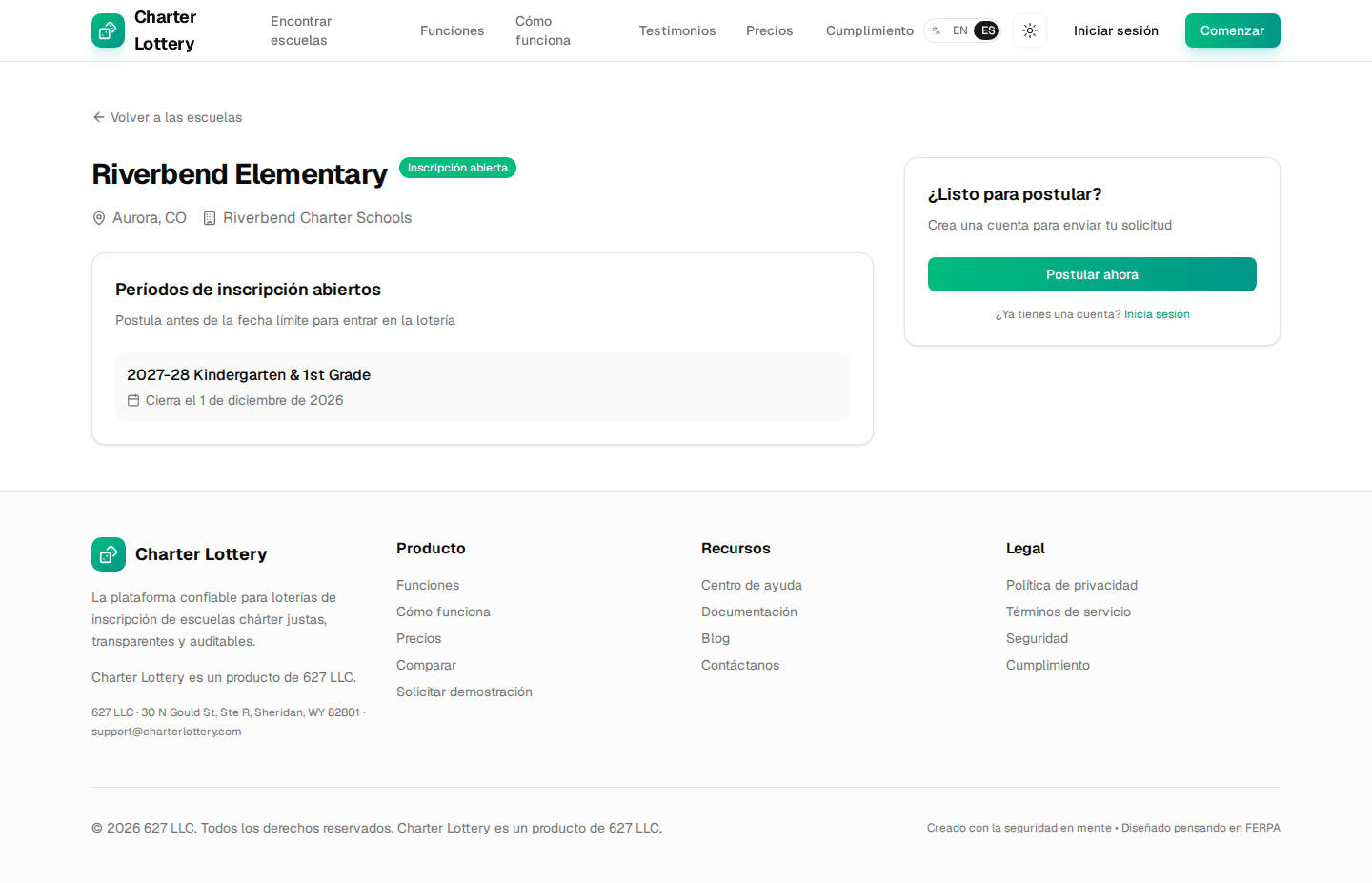
Las escuelas aparecen en la búsqueda solo mientras están recibiendo solicitudes.
2. Crea tu cuenta
Necesitas una sola cuenta por familia. En ella vas a agregar a cada hijo o hija.
- En el portal, selecciona Crear cuenta.
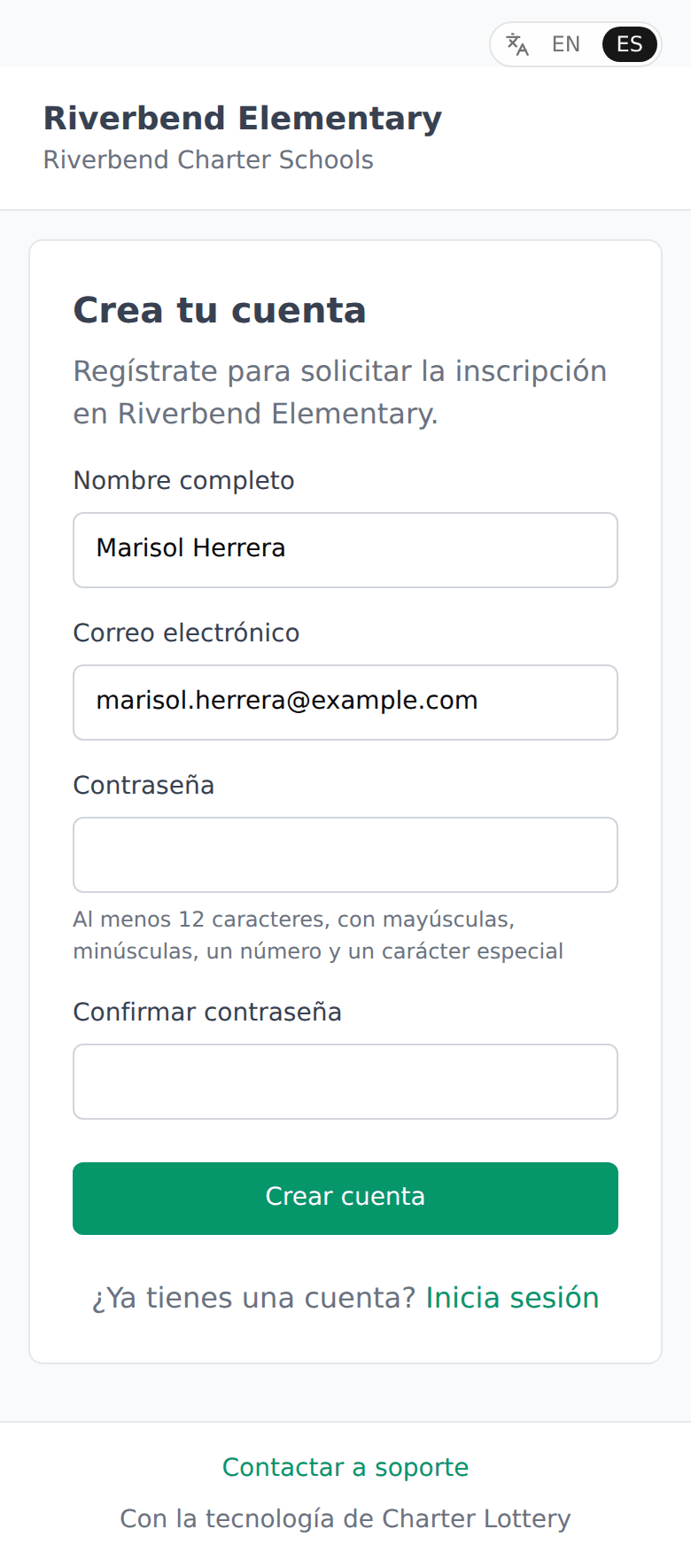
- Escribe tu nombre completo y tu correo electrónico.
- Elige una contraseña de al menos 12 caracteres, con una letra mayúscula, una letra minúscula, un número y un carácter especial (como ! o ?). Escríbela otra vez en Confirmar contraseña.
- Selecciona Crear cuenta.
- Busca en tu correo un código de seis dígitos y escríbelo en la página Verifica tu correo electrónico. Así confirmamos que el correo es tuyo.
Si el código no llega en unos minutos, revisa la carpeta de correo no deseado y luego usa Enviar un código nuevo.
Tu cuenta se crea en el idioma de la página donde te registraste. Si te registras con la página en español, el portal, los correos y los mensajes de texto te llegan en español (más detalles en el paso 11).
Si llegaste desde Encontrar escuelas y la escuela no tiene portal, verás la página Postúlate como padre o madre, con la escuela ya elegida: solo tienes que crear tu cuenta. Si abres esa página directamente, primero busca la escuela en Encuentra tu escuela, selecciona Continuar y luego crea tu cuenta.
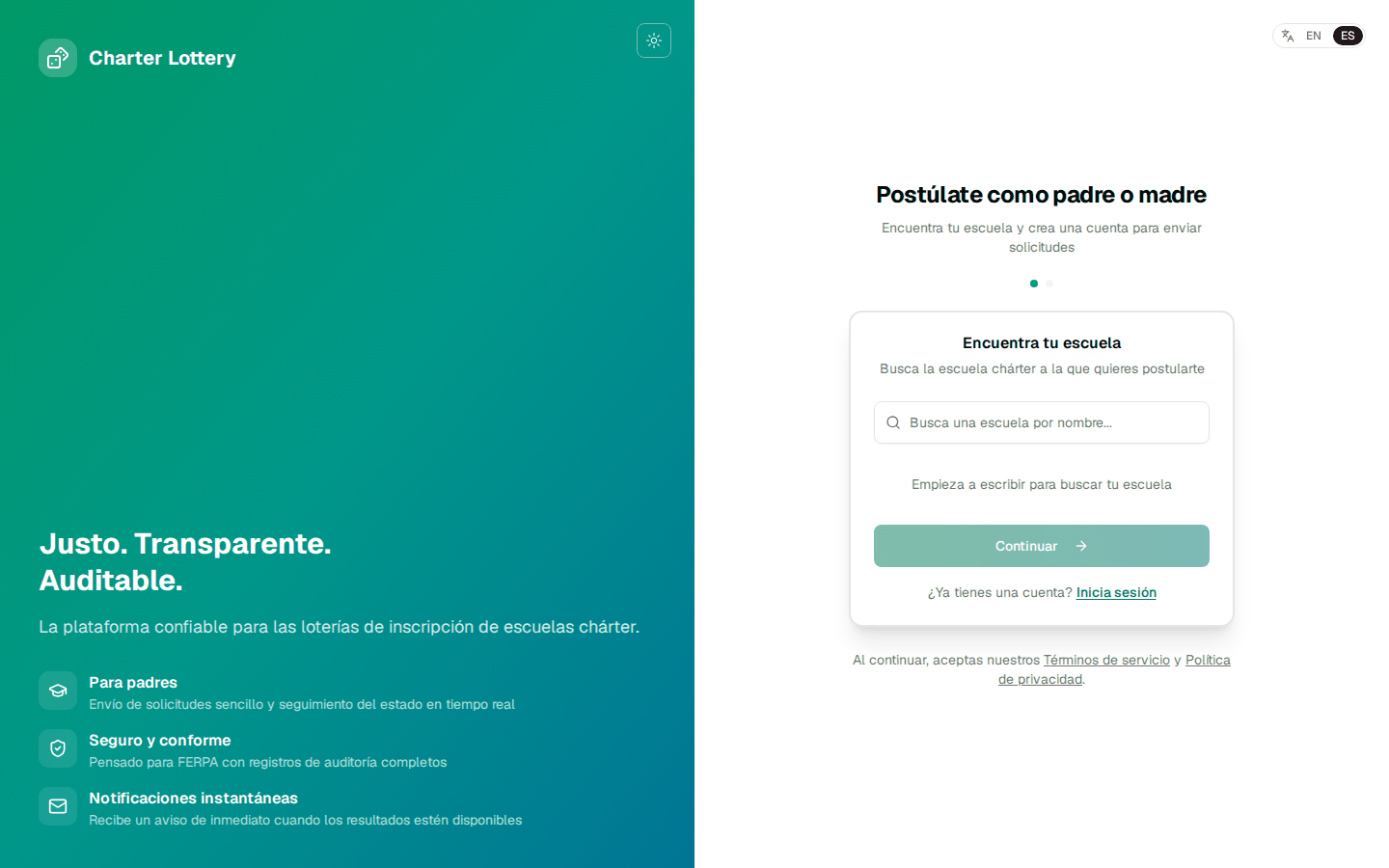
¿Ya tienes una cuenta? Selecciona Iniciar sesión. Si olvidaste tu contraseña, usa ¿Olvidaste tu contraseña? en la página para iniciar sesión. Te enviamos por correo un código para crear una nueva.
3. Agrega a tu hijo o hija
Cuando inicias sesión, ves tu Panel. Ahí están tus hijos, tus solicitudes, los resultados que te esperan y las escuelas que están recibiendo solicitudes.
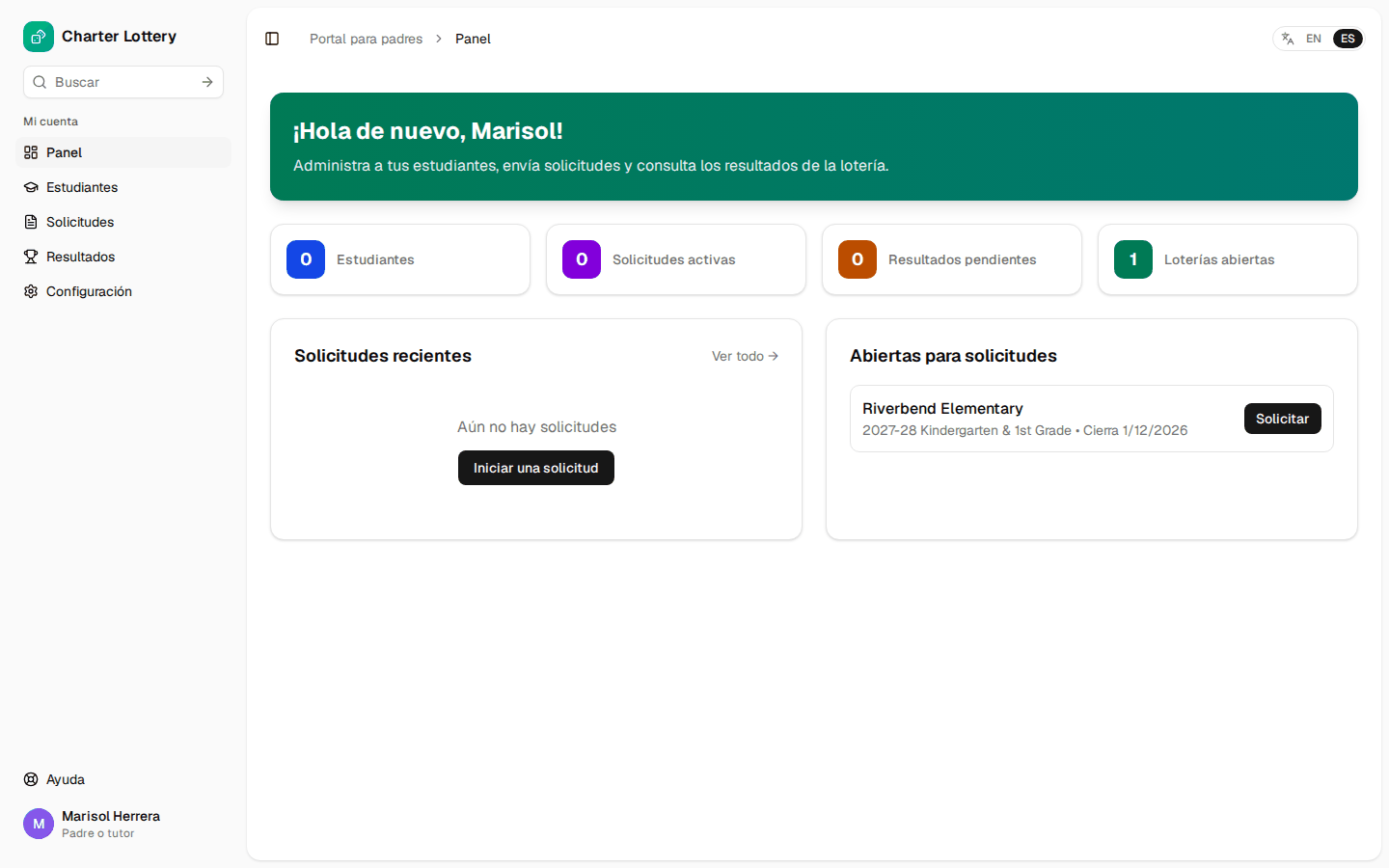
- Elige Estudiantes en el menú y luego Agregar estudiante.
- Escribe el nombre, el apellido y la fecha de nacimiento de tu hijo o hija.
- Selecciona Agregar estudiante.
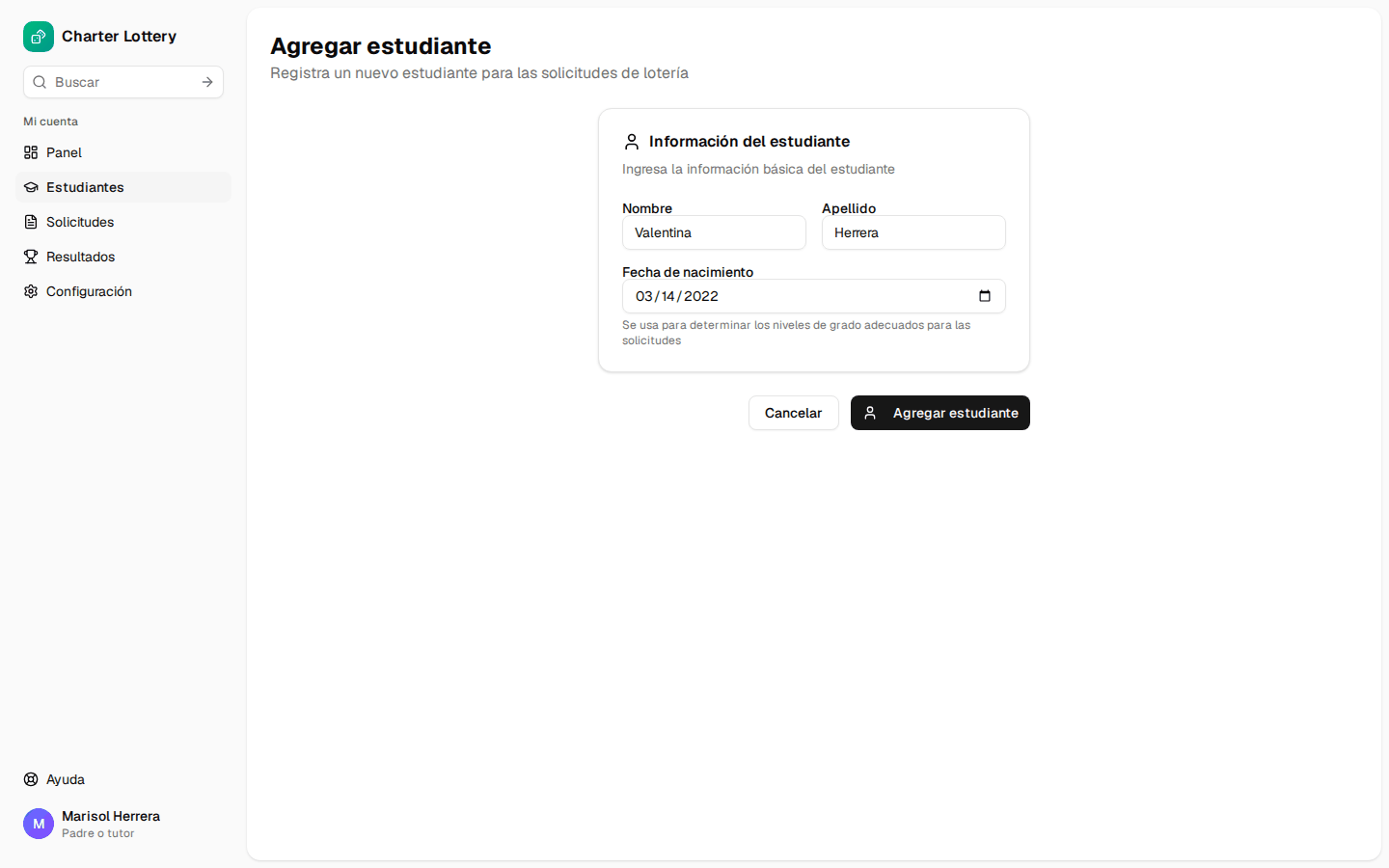
Repite estos pasos para cada hijo o hija que va a solicitar un cupo.
4. Envía la solicitud
- Elige Solicitudes y luego Nueva solicitud (o selecciona Solicitar junto a la escuela en tu panel).
- Seleccionar estudiante: elige a tu hijo o hija.
- Seleccionar escuela y ciclo: elige la escuela y el periodo de inscripción (el Ciclo de lotería). Verás cuándo cierran las solicitudes y qué grados hay disponibles.
- Detalles de la solicitud: en Nivel de grado, elige el grado al que quieres que entre tu hijo o hija.
- Si tu hijo o hija tiene alguna prioridad adicional (joven en cuidado de crianza, McKinney-Vento o sin hogar, familia militar, en desventaja económica, educación especial), márcala en Elegibilidad prioritaria adicional. La escuela puede pedirte un documento para confirmar cada una. Las prioridades de hermano o hermana y de residente se calculan con los registros de la escuela, y el personal de la escuela puede corregir cualquier prioridad.
- Si la escuela da prioridad a las familias que viven en cierta zona, te pide tu código postal o tu domicilio. Es opcional y solo se usa para esa prioridad.
- Selecciona Revisar y enviar, revisa los datos y luego selecciona Enviar solicitud.
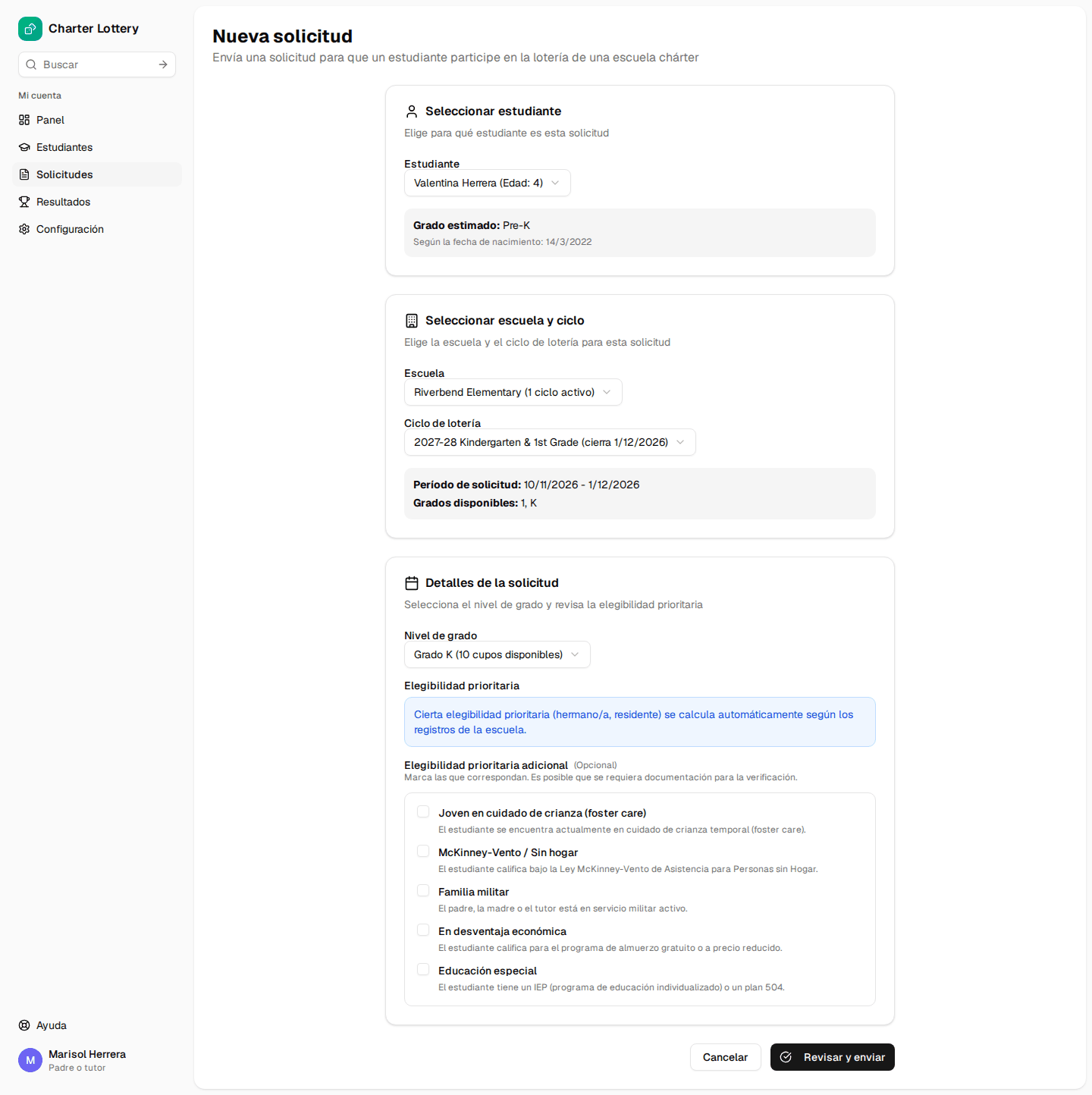
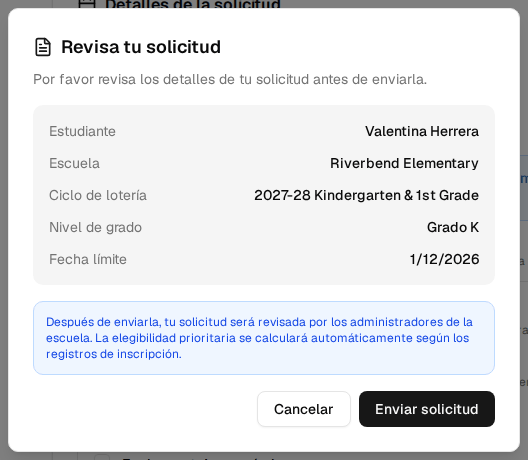
Puedes solicitar en más de una escuela y para más de un hijo o hija. Cada estudiante puede tener una sola solicitud en cada periodo de inscripción de una escuela.
5. Sube los documentos
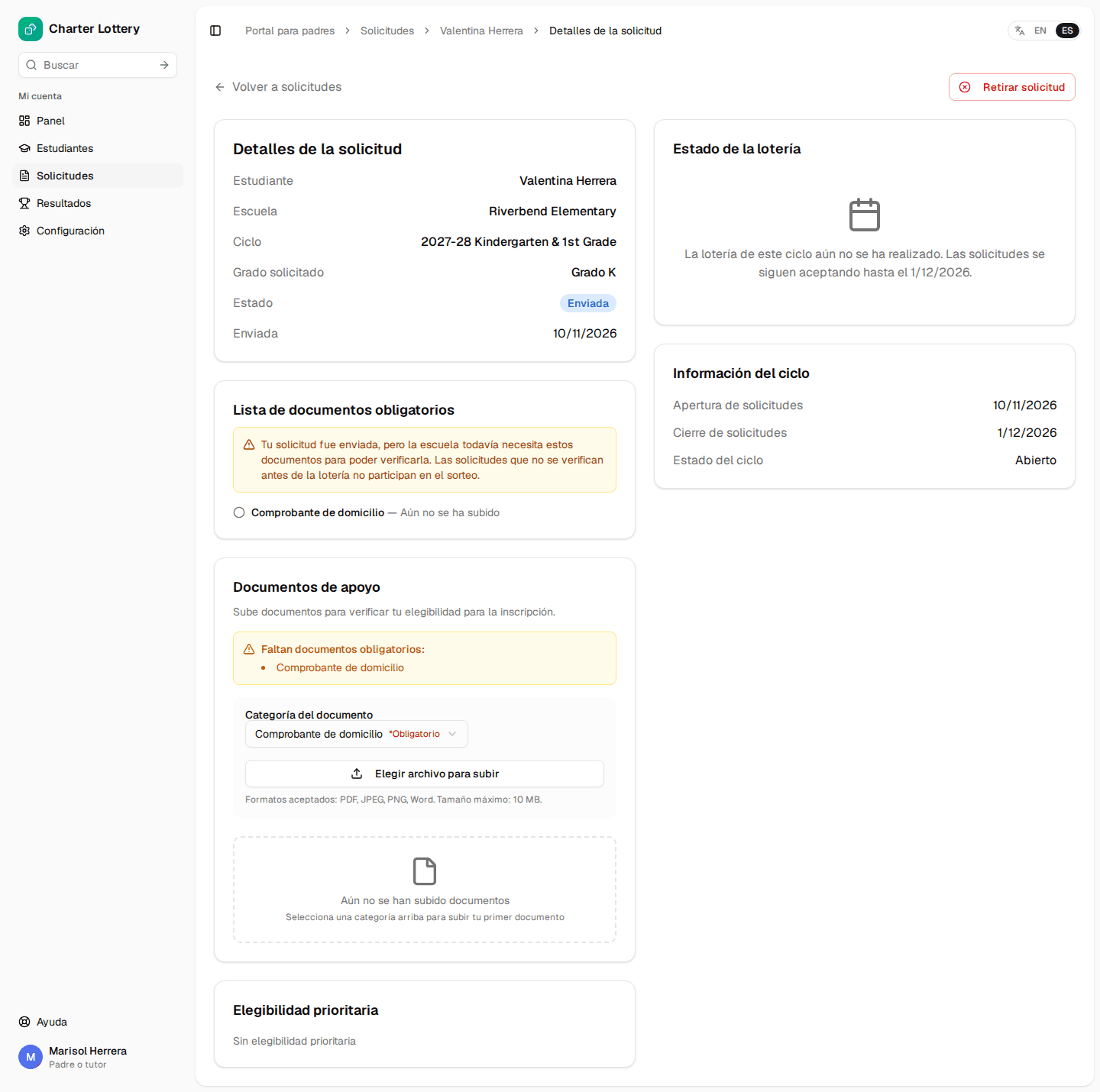
Después de enviar, se abre la página de la solicitud. Muchas escuelas piden documentos, como un comprobante de domicilio. La Lista de documentos obligatorios muestra lo que necesita la escuela.
- En Documentos de apoyo, abre Categoría del documento y elige el tipo de documento.
- Selecciona Elegir archivo para subir y elige el archivo o toma una foto. Formatos aceptados: PDF, JPEG, PNG o Word, de hasta 10 MB.
Después de subirlo, el documento aparece como Pendiente de revisión hasta que la escuela lo revisa.
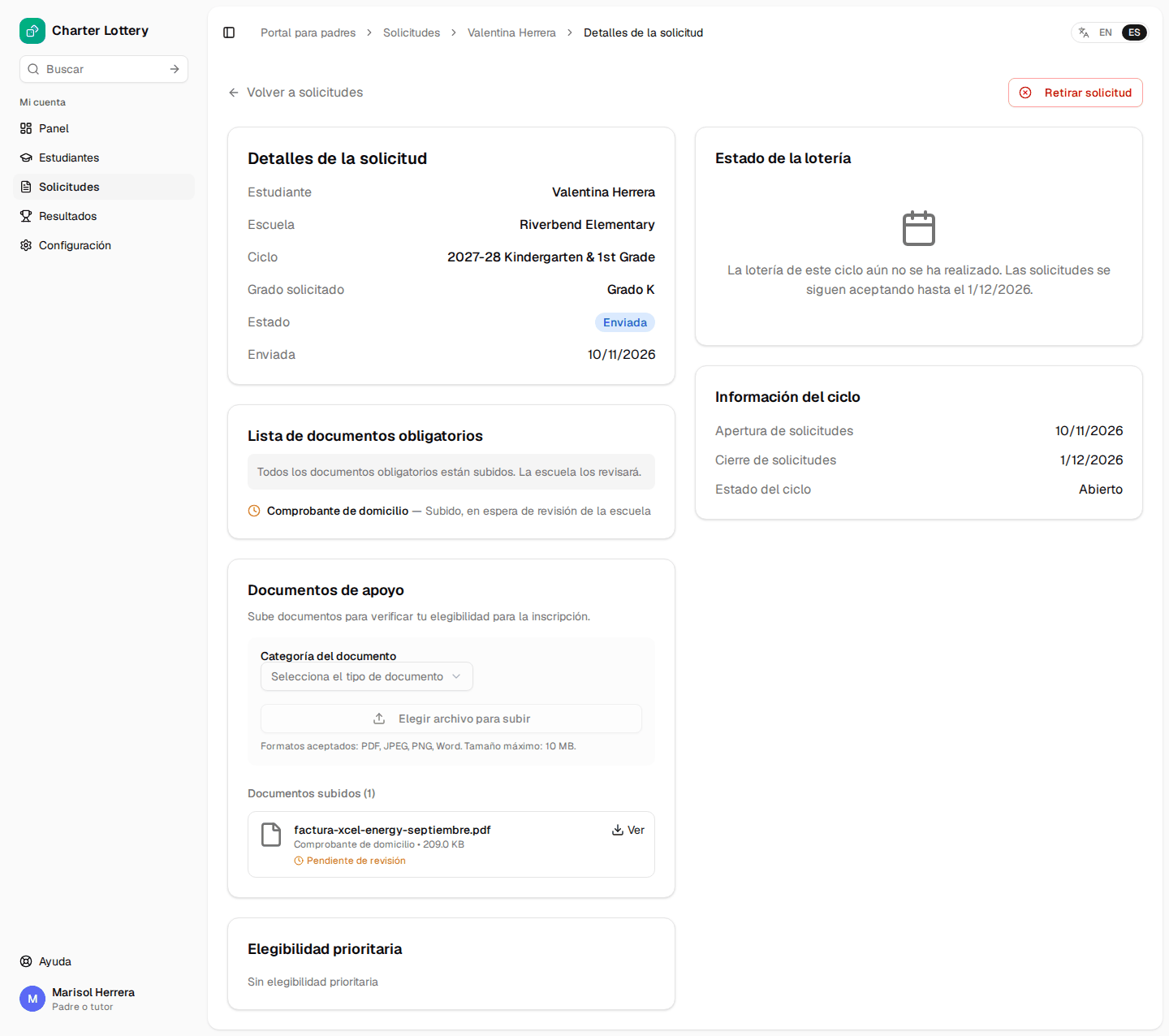
Importante: la escuela tiene que aprobar los documentos obligatorios antes de poder verificar tu solicitud, y solo las solicitudes verificadas entran en la lotería. Súbelos lo antes posible.
Si la escuela rechaza un documento, recibes un correo (y un mensaje de texto, si los activaste) con el motivo, y el documento aparece como Requiere atención. Sube un documento nuevo en la misma categoría.
Algunas escuelas piden los documentos antes de que puedas enviar la solicitud. En ese caso, tu solicitud se queda como borrador: sube cada documento obligatorio y luego selecciona Enviar solicitud en la página de la solicitud antes de la fecha de cierre.
6. Revisa el estado de tu solicitud
Elige Solicitudes para ver cada solicitud y su estado.
| Estado | Qué significa |
|---|---|
| Borrador | Todavía no la has enviado. Termínala antes de la fecha de cierre. |
| Enviada | La escuela la recibió y todavía no termina de revisarla. |
| Verificada | La escuela ya la revisó. Va a entrar en la lotería. |
| No elegible | La escuela decidió que no puede entrar en la lotería. Verás el motivo. |
| Retirada | Tú la retiraste. |
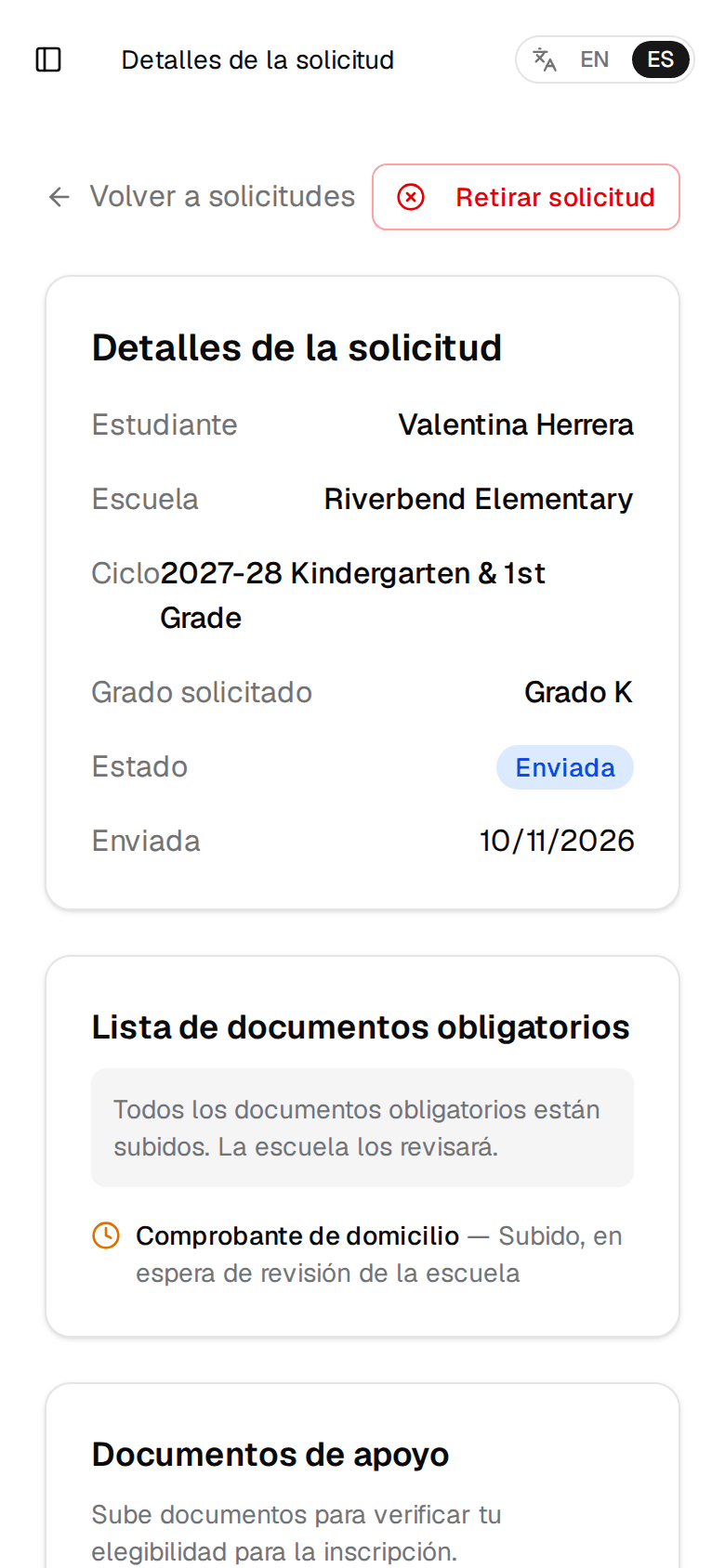
Para retirar una solicitud antes de la lotería, ábrela, selecciona Retirar solicitud y luego Sí, retirar. Después ya no puedes volver a enviarla para ese periodo de inscripción, pero sí puedes solicitar en periodos futuros.
7. Consulta el resultado de la lotería
Cuando la escuela publica los resultados, recibes un correo (y un mensaje de texto, si los activaste). Inicia sesión y elige Resultados.
| Resultado | Qué significa |
|---|---|
| Aceptada | Le ofrecieron un cupo a tu hijo o hija. Tienes que confirmarlo antes de la fecha límite. |
| En lista de espera | Tu hijo o hija está en la lista de espera. El número es tu lugar en la fila. |
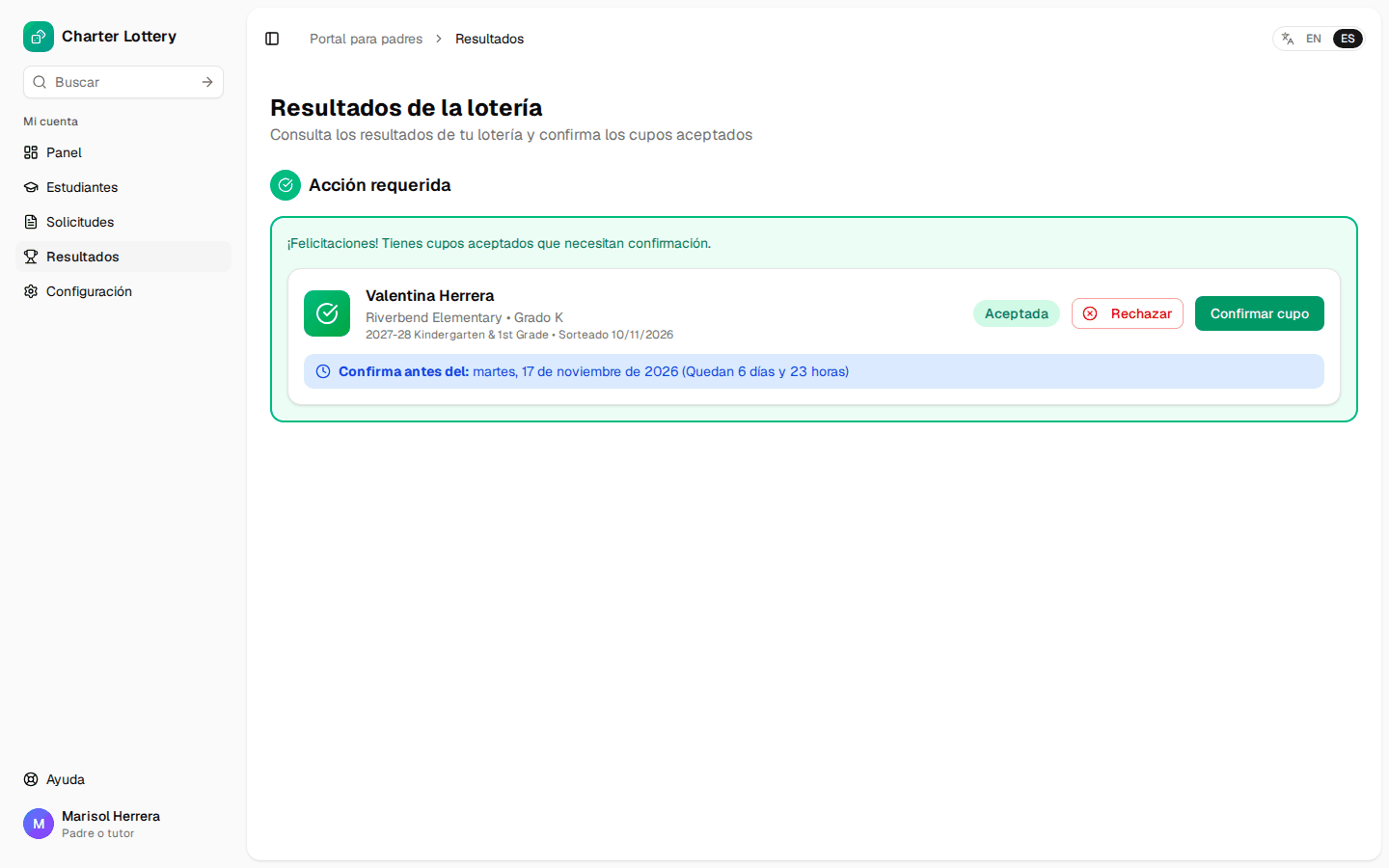
La lotería es al azar. Si la escuela usa prioridades (por ejemplo, para hermanos de estudiantes actuales), los niños con más prioridad quedan adelante; los niños con la misma prioridad se ordenan al azar.
8. Acepta o rechaza un cupo
- En Resultados, busca la oferta en Acción requerida.
- Fíjate en la fecha de Confirma antes del: y en el tiempo que te queda.
- Selecciona Confirmar cupo para aceptarlo, o Rechazar para dejarlo (y luego Sí, rechazar cupo).
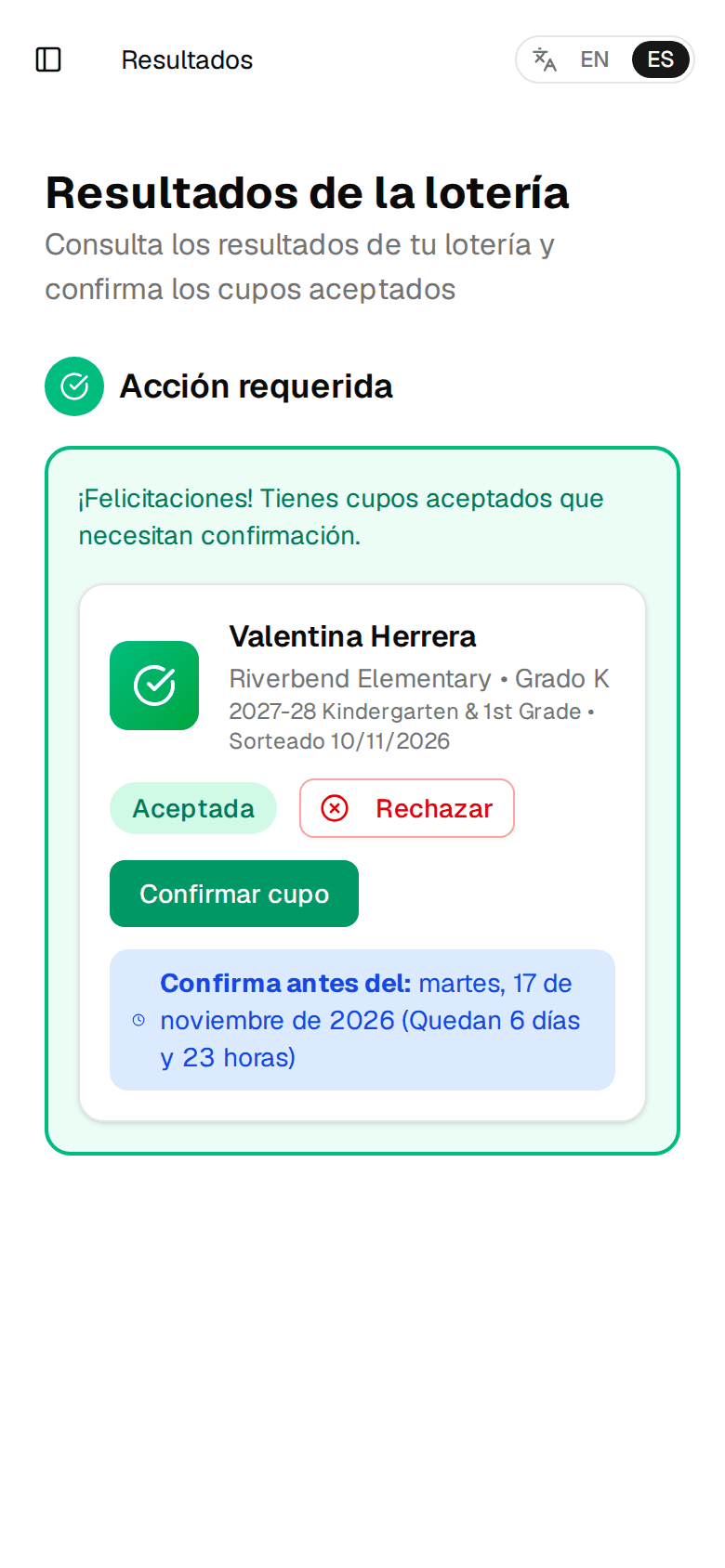
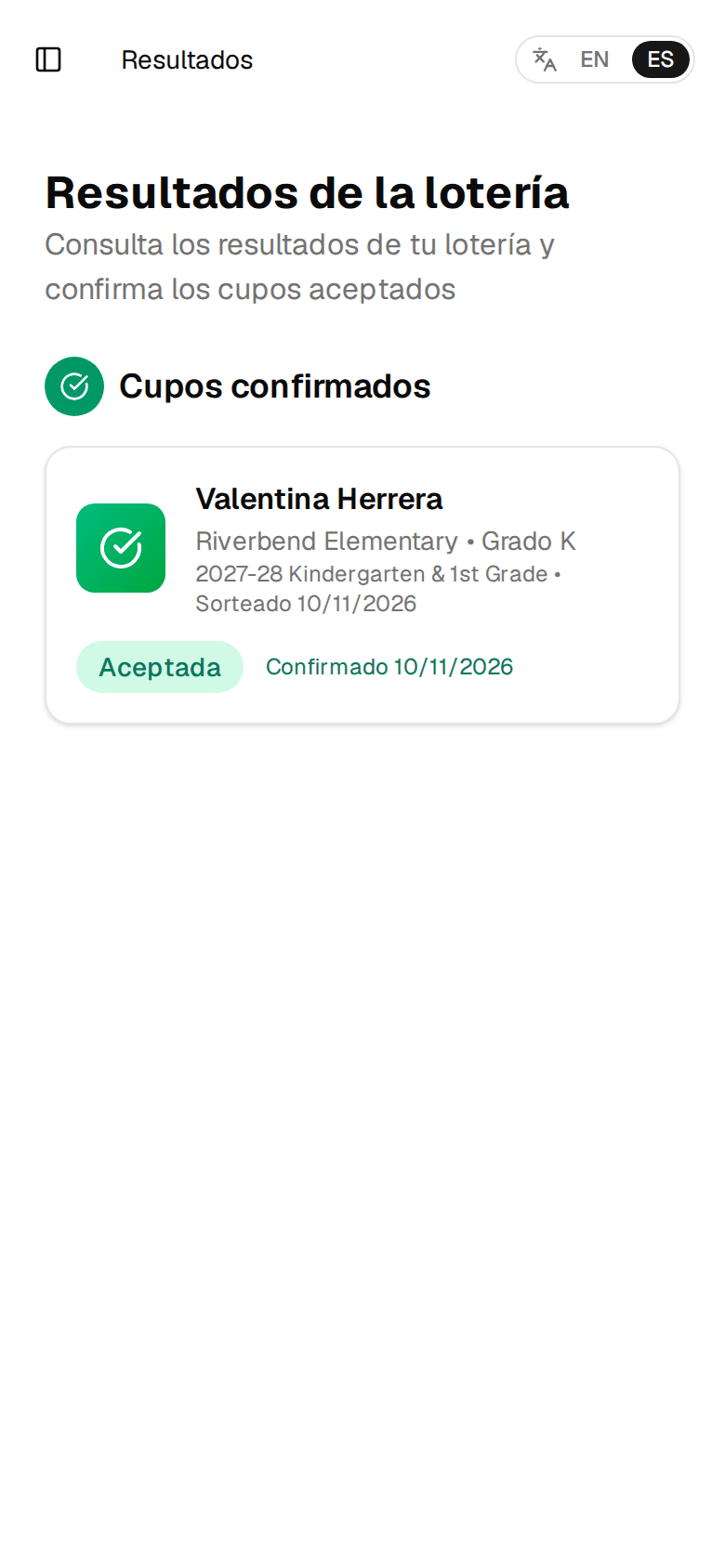
Cuando confirmas, la oferta pasa a Cupos confirmados:
- Rechazar es definitivo. El cupo pasa a la siguiente familia de la lista de espera y ya no puedes reclamarlo después.
- Si no haces nada, la oferta vence al pasar la fecha límite y el cupo pasa a la siguiente familia. Si todavía quieres el cupo después de la fecha límite, comunícate con la escuela.
- Si no puedes usar el sitio web, puedes dar tu respuesta a la escuela por teléfono o por correo. El personal la registra y te llega un correo que la confirma.
Te enviamos recordatorios cuando se acerca la fecha límite.
9. Si estás en la lista de espera
Tu Posición en lista de espera muestra tu lugar en la fila para ese grado. El n.º 1 es el siguiente. La página también muestra si has cambiado de lugar desde la lotería. Algunas escuelas no muestran el número: en ese caso solo verás En lista de espera.
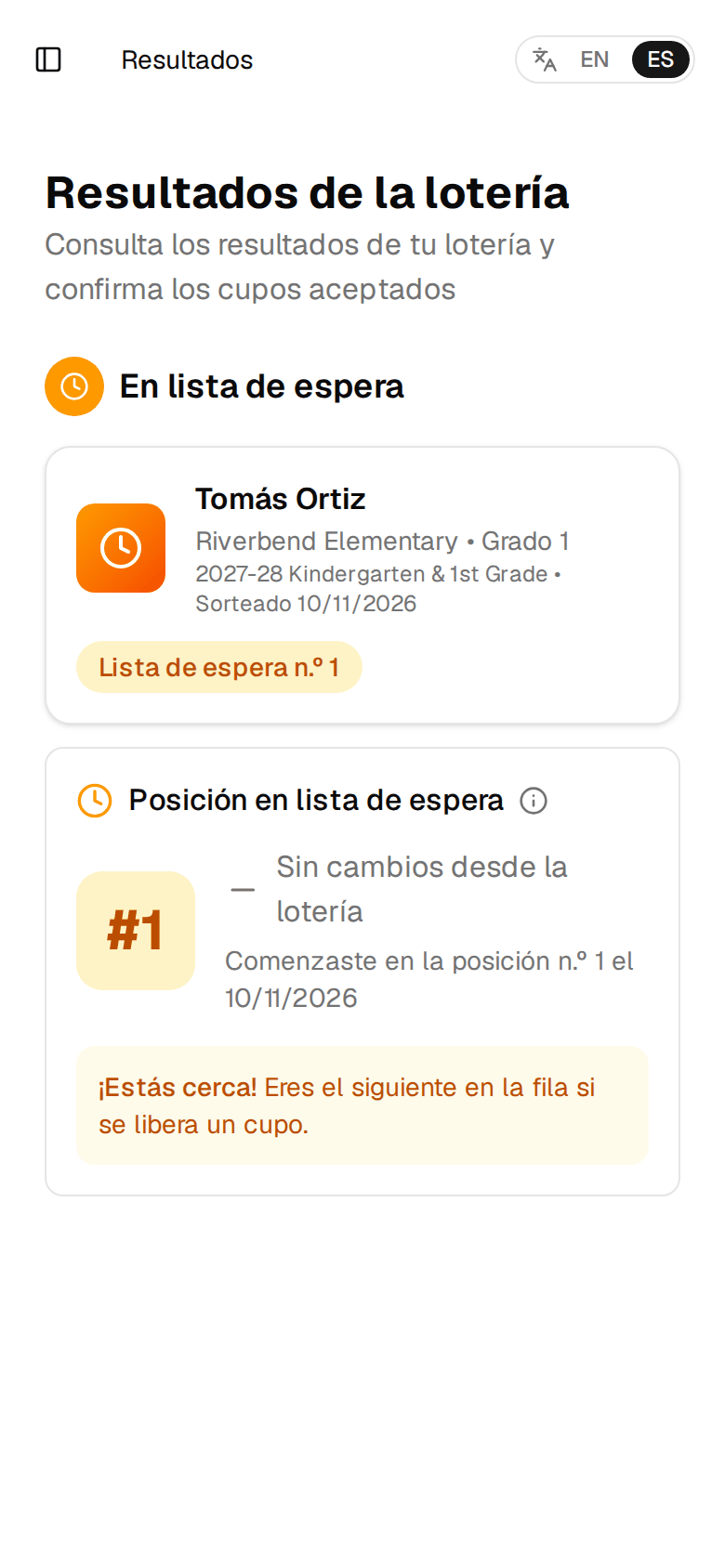
Cuando una familia rechaza su cupo o no responde, el cupo se ofrece a la siguiente familia de la lista de espera. Si te toca a ti, recibes un correo (y un mensaje de texto) y la oferta aparece en Resultados con su propia fecha límite. Acéptala igual que en el paso 8.
Cuando la escuela finaliza el periodo de inscripción, la lista de espera se cierra y ya no se hacen más ofertas.
10. Correos electrónicos y mensajes de texto
Elige Configuración para decidir qué te enviamos.
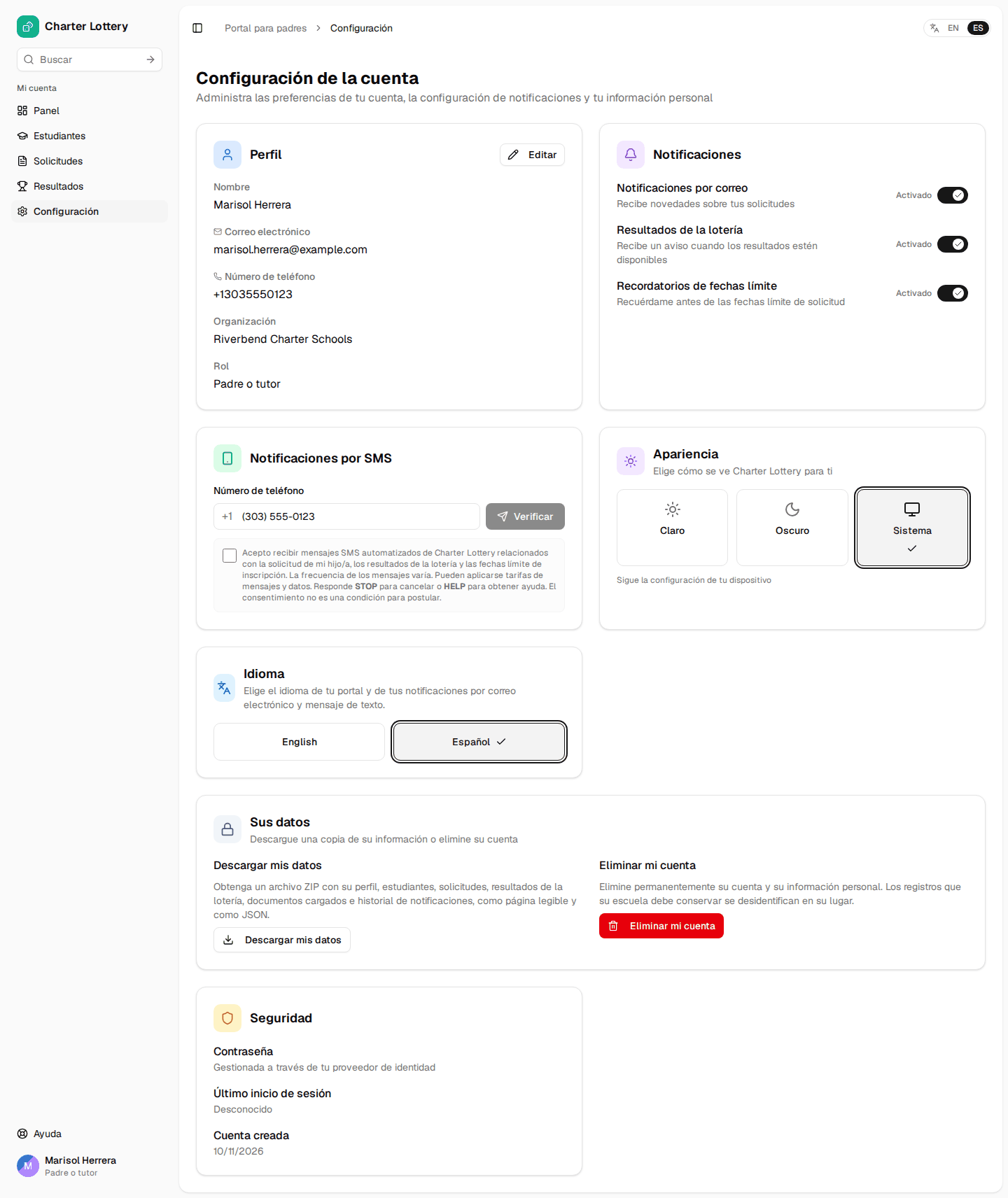
Correo electrónico. En Notificaciones, activa o desactiva Notificaciones por correo, Resultados de la lotería y Recordatorios de fechas límite. Aunque desactives los correos de resultados, tu resultado sigue apareciendo en la página Resultados.
Mensajes de texto (SMS). Los mensajes llegan desde el +1 844 586 1238. Guárdalo en tus contactos como "Charter Lottery" para reconocer los mensajes de la lotería. Si tu escuela tiene activados los mensajes de texto:
- En Notificaciones por SMS, escribe tu número de celular.
- Marca la casilla para aceptar recibir mensajes.
- Selecciona Verificar, escribe el código de seis dígitos que te enviamos por mensaje y selecciona Confirmar.
- En Preferencias de SMS, elige qué mensajes quieres recibir: Resultados de la lotería y Recordatorios de fechas límite.
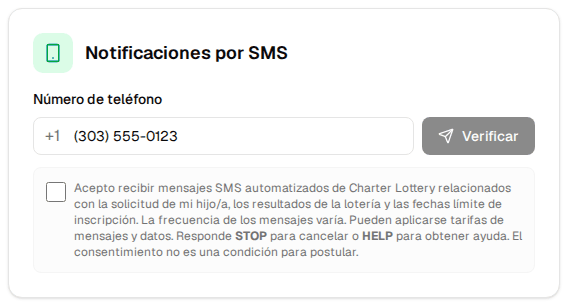
Responde STOP a cualquier mensaje para dejar de recibirlos todos, o HELP para pedir ayuda. También puedes quitar tu número en Configuración cuando quieras. Pueden aplicarse tarifas de mensajes y datos de tu compañía de teléfono.
Si en la sección de SMS dice que las notificaciones por SMS no están habilitadas para tu organización, tu escuela no ha activado los mensajes de texto.
11. Usa Charter Lottery en español o en inglés
Charter Lottery funciona en español y en inglés. Arriba de cada página hay dos botones junto a un ícono de idioma: EN (inglés) y ES (español). El que está resaltado es el idioma que estás usando.
Antes de iniciar sesión (el portal de la escuela, Encontrar escuelas y la página para iniciar sesión): si el idioma principal de tu teléfono o de tu navegador es el español, las páginas aparecen en español solas. Si no, toca ES. Tu navegador recuerda lo que elijas.
Cuando creas tu cuenta, la cuenta guarda el idioma que estabas usando en la página de registro.
Con la sesión iniciada, toca ES o EN arriba de cualquier página, o ve a Configuración, busca Idioma y elige Español o English. Tu elección se guarda en tu cuenta: se usa en cualquier teléfono o computadora donde inicies sesión, y los correos y mensajes de texto que te enviamos también llegan en ese idioma.
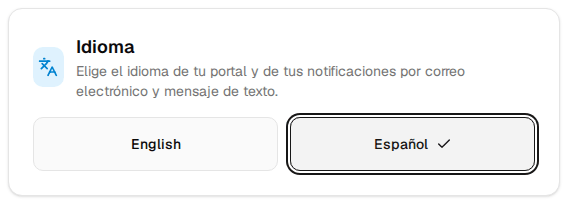
Para cambiar al inglés, toca EN arriba de la página o elige English en Configuración → Idioma. Para volver al español, toca ES o elige Español.
Algunos textos los escribe la escuela, como el mensaje de bienvenida del portal y el nombre de los periodos de inscripción (por ejemplo, "2027-28 Kindergarten & 1st Grade"). Esos textos aparecen tal como la escuela los escribió, aunque estén en inglés.
12. Tu cuenta y tus datos
En Configuración → Sus datos:
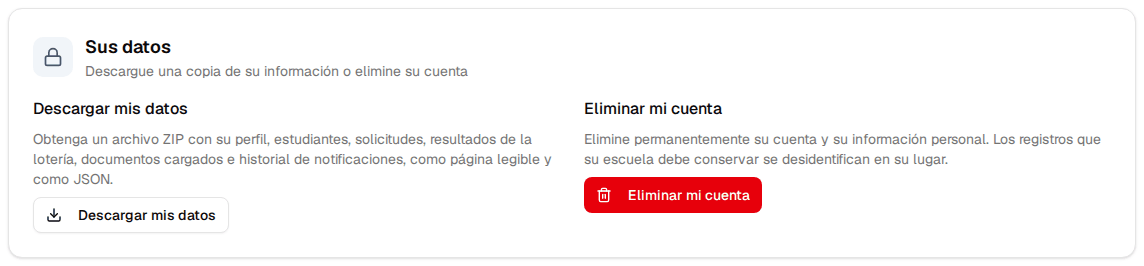
- Descargar mis datos te da un archivo ZIP con tu perfil, tus estudiantes, tus solicitudes, los resultados de la lotería, los documentos que subiste y el historial de notificaciones. Puedes hacerlo hasta 3 veces al día.
- Eliminar mi cuenta borra tu cuenta para siempre. No puedes borrarla mientras una solicitud esté esperando la lotería, una oferta de cupo esté esperando tu respuesta, tengas un cupo confirmado en un periodo de inscripción que la escuela todavía no ha finalizado, o tu hijo o hija esté en una lista de espera activa. La escuela tiene que conservar los registros de la lotería, así que las solicitudes que participaron en una lotería se guardan sin el nombre, la fecha de nacimiento ni la dirección de tu hijo o hija.
La página Estudiantes muestra a todos tus hijos. Abre a cada uno para ver sus solicitudes.
13. Cómo obtener ayuda
- Esta guía: cuando inicies sesión, selecciona Ayuda al final del menú. Se abre en una pestaña nueva.
- Preguntas sobre la escuela, las fechas límite o tu resultado: comunícate con la escuela. Por lo general, su correo está en la página del portal (Contactar a soporte).
- Problemas con el sitio web o para iniciar sesión: escribe a support@charterlottery.com.